
Wie man die 3D-Bildgebung und die Vektor-Engine in der YINK-Software verwendet (YINK FAQ-Serie – Folge 7)
Wie man3D-Bildgebung nutzen&Vektor-Enginebei YINK Software?
Einführung
In der realen Produktionsumgebung stammen nicht alle Zuschnittaufträge aus einer vorgefertigten Fahrzeugdatenbank. Viele Betriebe, die Lackschutzfolien, Scheibentönungen und Vinylfolien herstellen, müssen häufig individuelle Schnittmuster für spezielle Fahrzeugteile, Logos, Aufkleber oder besondere Montagebereiche anfertigen. Hier erweisen sich Tools wie 3D-Bildverarbeitung und Vektorisierung als besonders nützlich.
Im YINK-Software-Workflow unterstützt 3D Imaging die Generierung von Schnittdaten aus realen Objektformen und Fotos, während Vector Engine Bilder oder Grafiken in bearbeitbare Vektorschnittpfade umwandelt. Zusammen helfen diese Werkzeuge Betrieben, den Zeitaufwand für manuelles Zeichnen zu reduzieren, die Flexibilität des Workflows zu verbessern und individuelle Schneidanwendungen effizienter zu bearbeiten.
Für Unternehmen, die regelmäßig mit kundenspezifischen Projekten arbeiten, kann das Verständnis für die Anwendung dieser beiden Funktionen die Produktionsgeschwindigkeit und die Schnittgenauigkeit deutlich verbessern.
Frage 1: Wie funktioniert 3D-Bildgebung und wie lassen sich präzise Muster erstellen?
Was ist 3D-Bildgebung?
Die 3D-Bildgebung in der YINK-Software ist eine Funktion, mit der Sie reale Fahrzeugteile in präzise Schnittdaten umwandeln können, indem Sie deren tatsächliche Form erfassen.
Es ist besonders nützlich für:
- Neue Modelle ohne Daten
- Spezielle Teile oder kundenspezifische Bereiche
- Komplexe gekrümmte Oberflächen
Wie verwendet man 3D-Bildgebung?
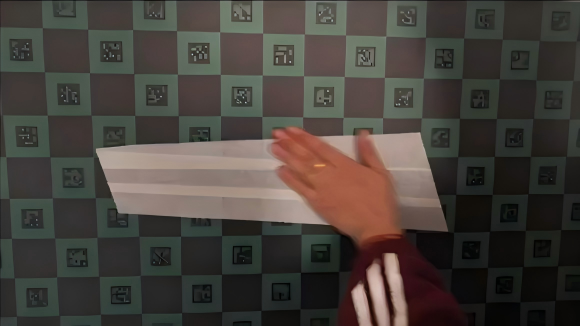
Schritt 1: Erstellen Sie eine physische Vorlage
Verwenden Sie Kreppband, um die Form des Zielbereichs nachzuzeichnen.1:1.
Anschließend die Form sorgfältig zuschneiden und verfeinern.


Schritt 2: Hintergrund für die Messung vorbereiten
Legen Sie die Schablone auf einenMosaik-Hintergrundtafel
(jedes Quadrat = 100 mm × 100 mm)
Schritt 3: Ein Foto machen
Erfassen Sie eingerades, ebenes Fotoder Vorlage.
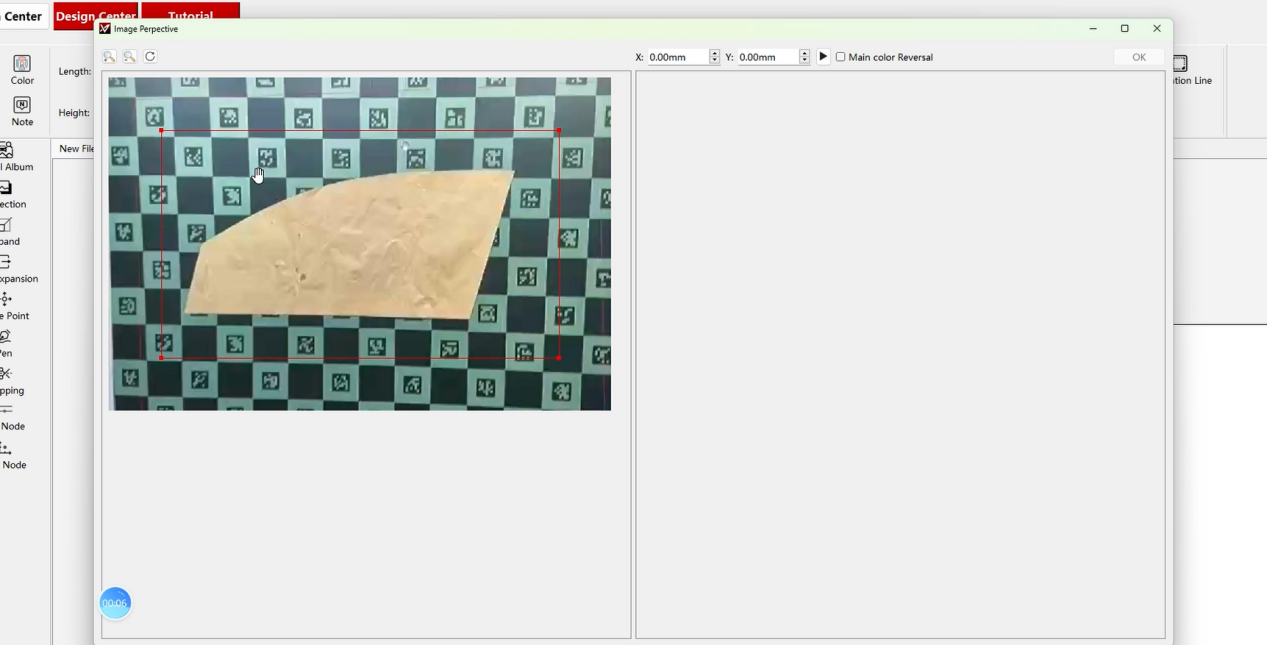
Schritt 4: Import in die YINK-Software
- Speichern Sie das Bild auf Ihrem Computer.
- Open 3D Imaging in YINK
- Foto importieren
Schritt 5: Abmessungen mithilfe des Rasters messen
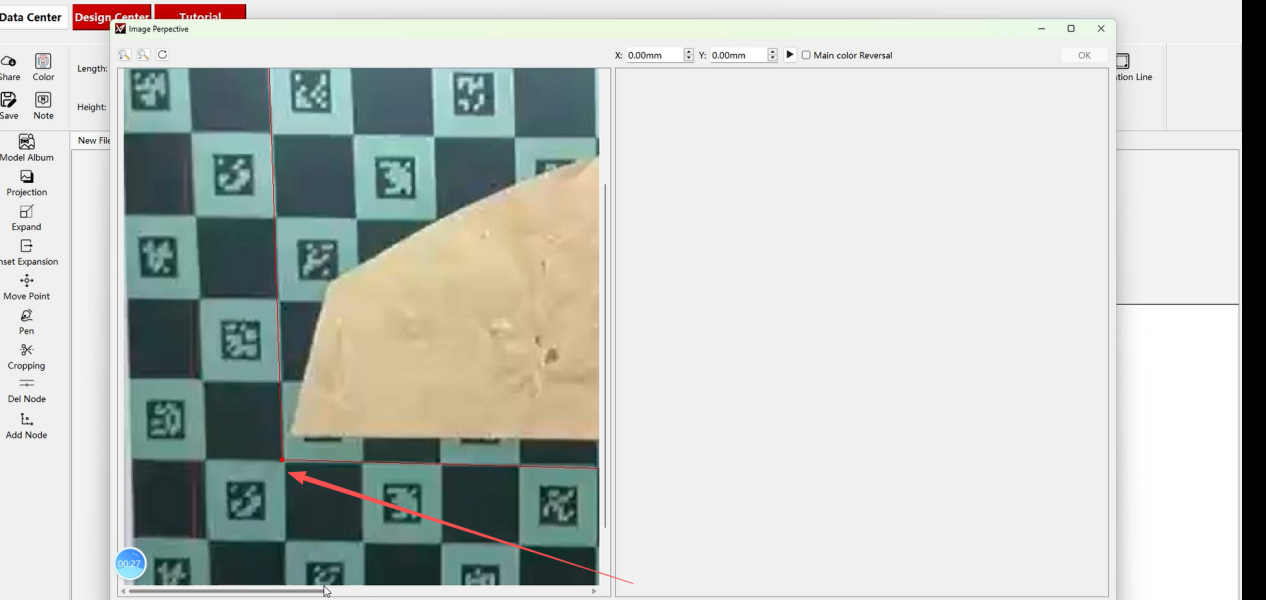
- Zählen Sie die Rasterfelder:
- X-Achse (horizontal)
- Y-Achse (vertikal)
- Beispiel:
- 10 Raster → X = 1000 mm
- 5 Rasterfelder → Y = 500 mm
Schritt 6: Daten generieren
- X- und Y-Werte eingeben
- Klicken Sie auf Generieren.
- Der Hintergrund wird automatisch entfernt.
- Klicken Sie auf OK, um den Vorgang abzuschließen.


Tipps
- Achten Sie darauf, dass das Foto nicht schräg ist.
- Für Genauigkeit stets die vollständige Rasterabdeckung nutzen.
- Je präziser die Schablone, desto besser das Schneideergebnis.
Frage 2: Wie wandelt man Bilder mithilfe der Vektor-Engine in Schnittpfade um?
Was ist eine Vektor-Engine?
Vector Engine wandelt Bitmap-Bilder (wie PNG) in Vektor-Schnittpfade um.
Es ist ideal für:
- Logo-Ausschneiden
- Benutzerdefinierte Grafiken
- Branding-Elemente auf PPF
Wie verwendet man die Vektor-Engine?
Schritt 1: Bereiten Sie Ihr Bild vor
Verwenden Sie ein klares PNG- oder Bitmap-Bild.

Schritt 2: Öffnen Sie die Vektor-Engine in YINK
Importieren Sie die Bilddatei.
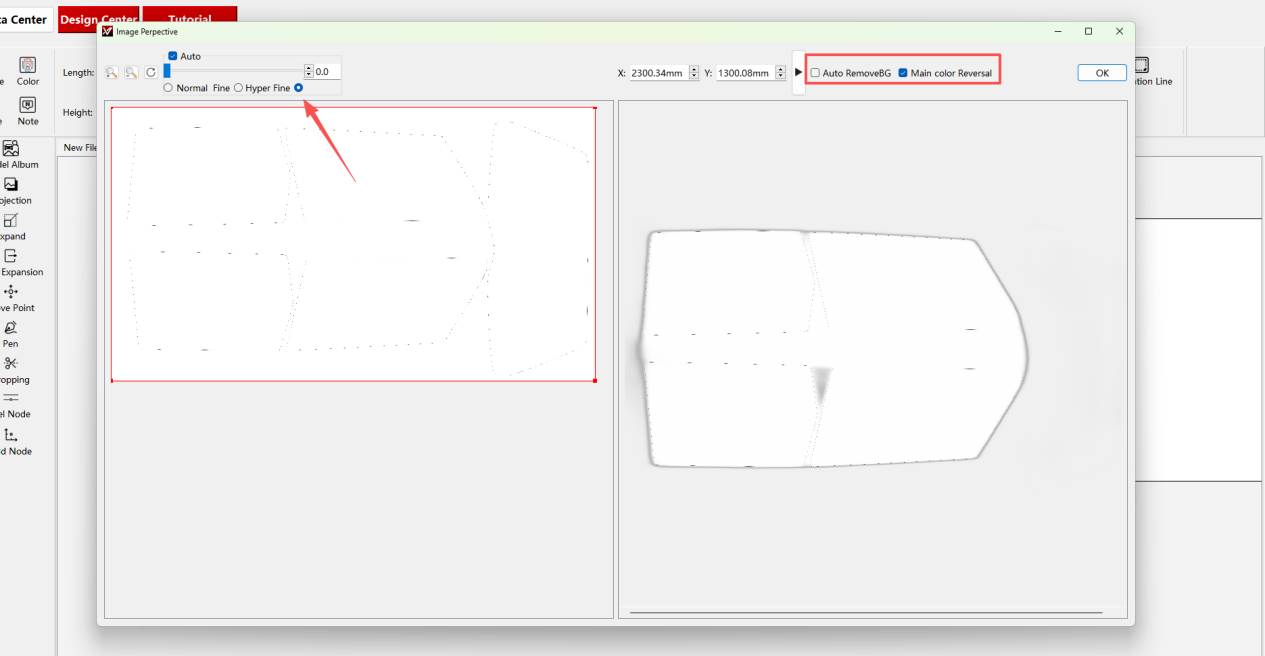
Schritt 3: Einstellungen anpassen
- WählenHyperfein (höchste Präzision)
- Hintergrundentfernung deaktivieren
- Farbumkehrung aktivieren
Schritt 4: Vektorpfad generieren
Klicken Sie auf „Start“ und warten Sie, bis die Verarbeitung abgeschlossen ist.

Schritt 5: Abschließen
Klicken Sie auf OK → die Vektordaten werden angezeigt und können zum Schneiden verwendet werden.

Wann verwendet man 3D-Bildverarbeitung im Vergleich zu einer Vektor-Engine?
| Besonderheit | 3D-Bildgebung | Vektor-Engine |
|---|---|---|
| Hauptzweck | Erstellen Sie Schnittdaten aus realen Objektformen oder fotografierten Oberflächen | Konvertieren Sie Bilder, Logos oder Grafiken in bearbeitbare Vektorpfade. |
| Am besten geeignet für | Sonderanfertigungen von Fahrzeugteilen, unregelmäßige Karosserieteile, spezielle Einbaubereiche | Logos, Aufkleber, Sticker, Markengrafiken, einfache Formen |
| Eingangsquelle | Reale Fotos mit Maßangaben oder Rastern | PNG-, JPG- oder Grafikbilddateien |
| Workflow-Typ | Formrekonstruktion und Konturgenerierung | Bildnachzeichnung und Vektorisierung |
| Genauigkeitsfokus | Genauigkeit der physikalischen Form und Oberflächenkontur | Saubere Linienerkennung und grafische Präzision |
| Gängige Anwendungen | PPF-Sonderanfertigungen, Architekturfolienkanten, nicht standardisierte Oberflächen | Vinylgrafiken, Werbematerialien, Beschriftungen, Fensteraufkleber |
| Qualifikationsanforderung | Erfordert sorgfältige Fotoausrichtung und Skalierung | Einfacher für allgemeine Grafikbearbeitungs-Workflows |
| Produktionsvorteil | Verringert die Zeit für manuelles Messen und Zeichnen | Beschleunigt den Workflow von der Grafikerstellung bis zum Zuschnitt |
| Typisches Problem gelöst | Es ist keine Datenbankvorlage verfügbar. | Keine bearbeitbare Vektordatei verfügbar |
| Empfohlen für | Monteure, die sich um kundenspezifische Anpassungsarbeiten kümmern | Designer und Geschäfte, die grafikbasierte Schnitte kreieren |
| Endergebnis | Konturschneidepfade in realen Umgebungen | Bearbeitbare Vektor-Schneidedateien |
| Workflow-Flexibilität | Besser geeignet für einzigartige oder unregelmäßige Formen | Besser geeignet für wiederholbare Grafikproduktion |
Häufige Fehler, die es zu vermeiden gilt
Bei der Verwendung von 3D-Bildverarbeitung oder Vektorisierung können bereits kleine Einstellungsfehler das endgültige Schnittergebnis direkt beeinflussen. Bevor die Datei an den Plotter gesendet wird, sollten Benutzer Bildqualität, Skalierung und Schnittpfad sorgfältig überprüfen.
1. Fotos aus dem falschen Winkel aufnehmen
Für 3D-Bildgebung sollte das Foto so gerade und stabil wie möglich aufgenommen werden. Bei einem geneigten Kamerawinkel kann die erzeugte Kontur verzerrt werden, was zu einem ungenauen Endergebnis führt.
2. Verwendung von Bildern minderer Qualität
Unscharfe, dunkle oder niedrig aufgelöste Bilder erschweren es der Software, Kanten klar zu erkennen. Dies ist besonders wichtig bei der Konvertierung von Logos oder Grafiken mit Vector Engine.
3. Ignorieren der Skalenkalibrierung
Wenn die Bildgröße nicht richtig kalibriert ist, kann der Schnittpfad auf dem Bildschirm korrekt aussehen, aber in der tatsächlichen Produktion zu groß oder zu klein werden.
4. Nichtprüfung des Vektorpfads
Nachdem die Software den Pfad generiert hat, sollten Benutzer die Linien vor dem Schneiden überprüfen. Zusätzliche Punkte, unterbrochene Linien oder überlappende Pfade können die Schnittqualität beeinträchtigen.
5. Zu schnelles Senden der Datei zum Schneiden
Senden Sie die Datei nicht direkt an den Plotter, ohne sie vorher in der Vorschau anzusehen. Eine kurze Überprüfung hilft, Materialverschwendung, Fehlschnitte und unnötige Nacharbeit zu vermeiden.
Abschluss
Mit beiden3D-BildgebungUndVektor-EngineYINK bietet Ihnen die Flexibilität:
- Daten erstellen, wenn keine Vorlagen verfügbar sind
- Designs frei anpassen
- Erweitern Sie Ihren Service über Standardinstallationen hinaus.
Diese Werkzeuge sind besonders wertvoll für Werkstätten, die folgende Aufgaben übernehmen möchten:Sonderanfertigungen und einzigartige Fahrzeuge effizienter gestalten.
Veröffentlichungsdatum: 26. März 2026


